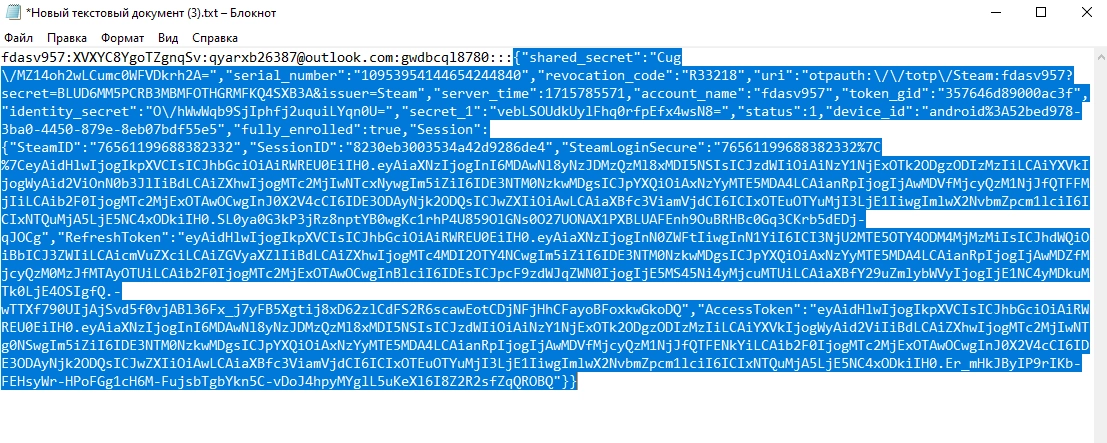
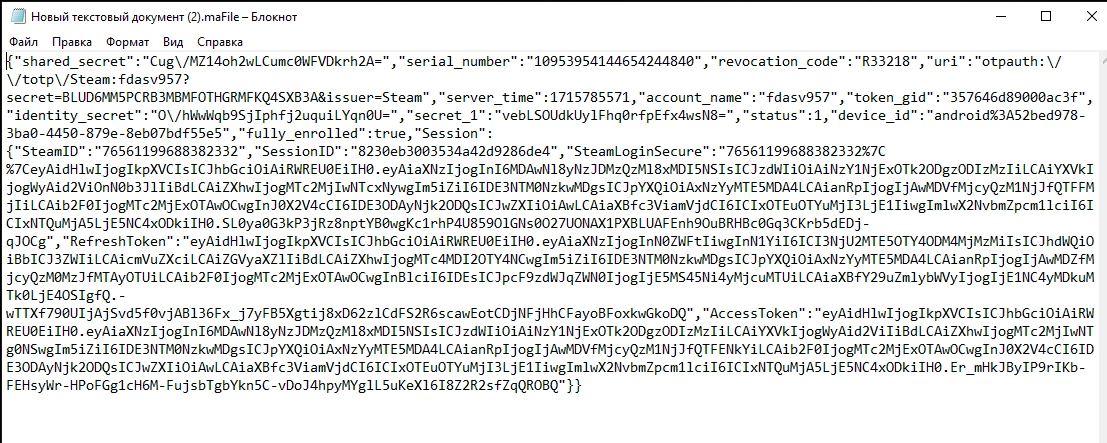
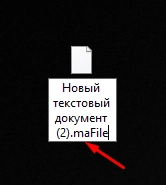
После выполнения всех вышеуказанных действий аккаунт можно импортировать.
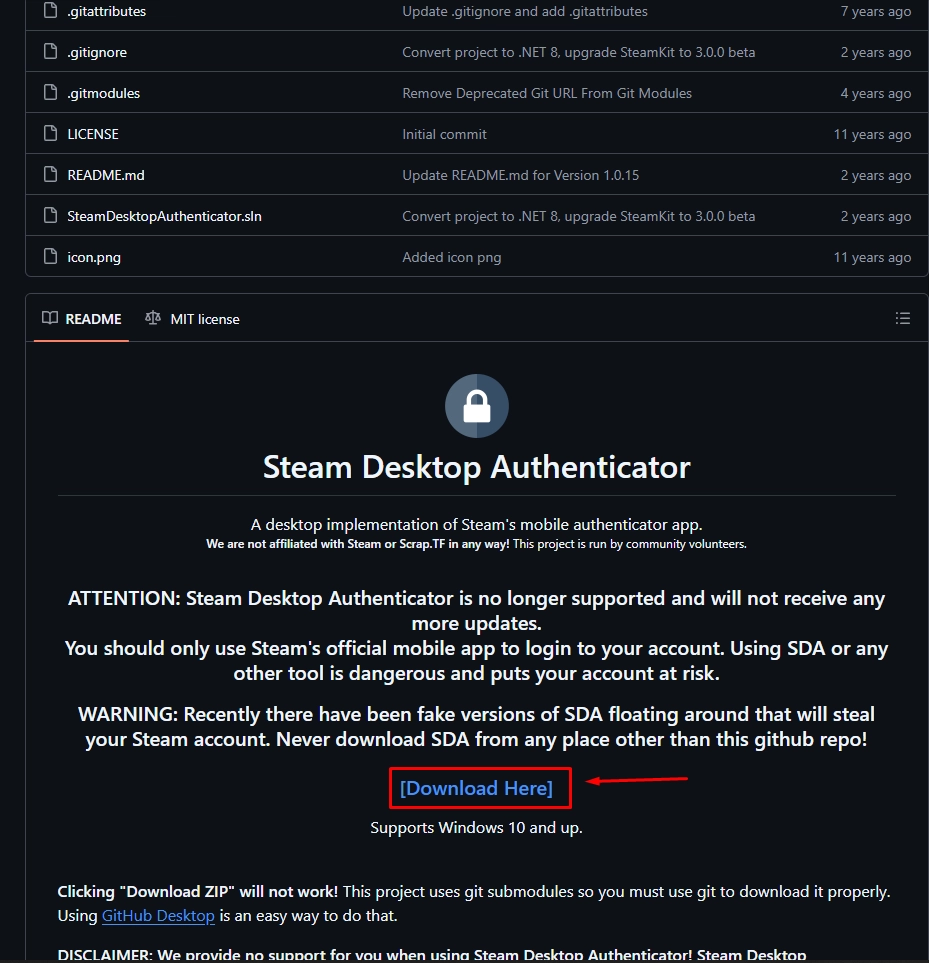
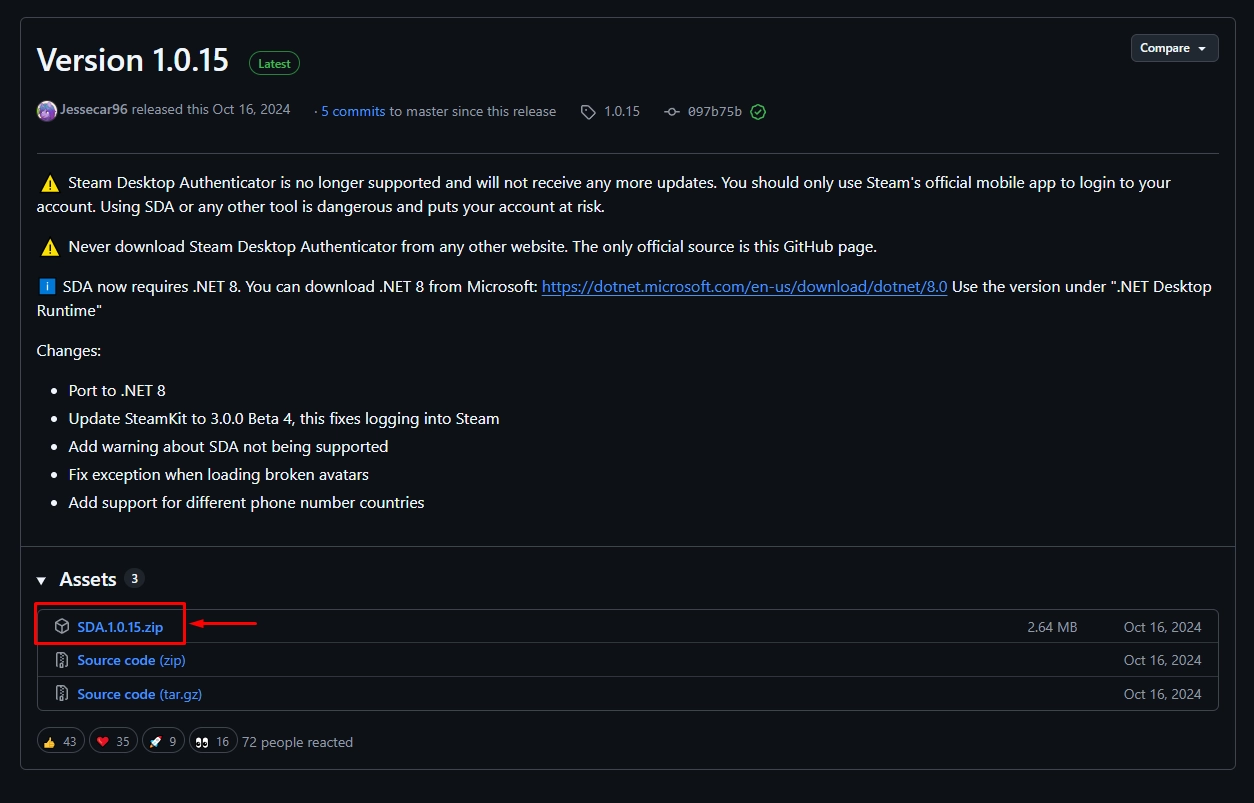
Для этого откройте приложение SDA.
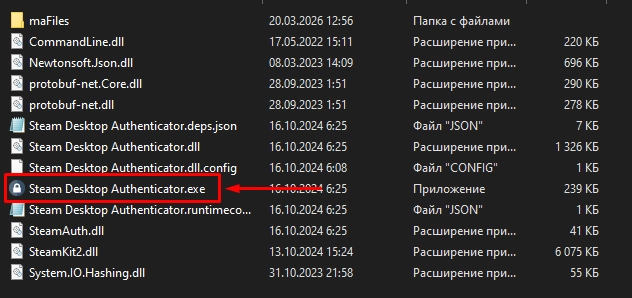
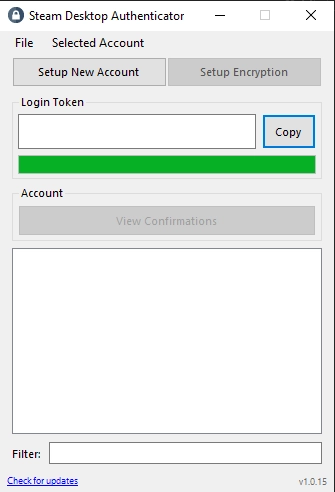
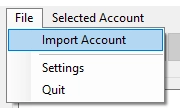
Импорт аккаунта выполняется через меню File, расположенное в левом верхнем углу приложения.
Нажмите на кнопку File, затем выберите пункт Import Account.
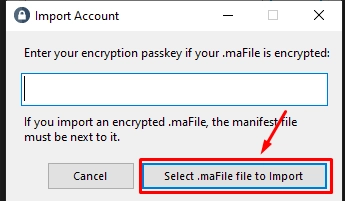
В появившемся окне выберите второй пункт — Select .maFile file to import.
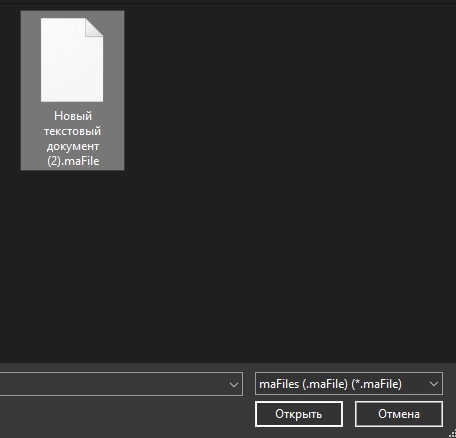
Далее откроется стандартное окно выбора файлов для импорта. Выберите ранее подготовленный файл с расширением .maFile и нажмите кнопку ”Открыть”.
После этого откроется окно для ввода пароля от аккаунта. Введите пароль, указанный в файле с данными аккаунта, и нажмите кнопку Login.
При условии, что файл .maFile и пароль корректны (валидны), аккаунт будет успешно добавлен в приложение SDA.
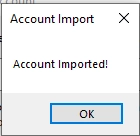
Нажмите кнопку OK. После этого вы увидите, что аккаунт успешно добавлен и функционирует корректно.
В главном окне приложения доступны коды для входа в аккаунт по системе Steam Guard (их расположение показано на скриншоте).
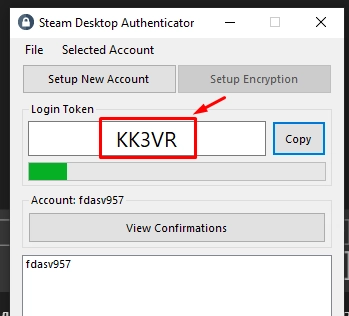
Готово!
Программа позволяет добавлять неограниченное количество аккаунтов и переключаться между ними. В нижней части окна отображается список подключенных аккаунтов.
В любой момент вы можете выбрать любой из них и получить код для входа в Steam.
 Бесплатный тест прокси. Попробуй сам!
  NodeMaven - трастовые прокси
  Mango Proxy - глобальные прокси
  CyberYozh App - лучшие прокси!
  Proxys.io – лучшие прокси для вас
  LuckyCards — надежные карты для рекламы
  EasyLiker.ru - накрутка зрителей, лайков, подписчиков
  PayCrypto — криптоплатежи без комиссии
  Dolphin{anty} антик для абуза
  TWIBOOST - Накрутка соц. сетей